Многие пользователи iPhone хранят на устройстве конфиденциальные данные: мобильные банковские клиенты, рабочие переписки в мессенджерах, галерею личных фотографий и заметки с паролями. Долгое время для ограничения доступа к отдельным программам владельцам смартфонов Apple приходилось использовать обходные пути — устанавливать пароли внутри самих сторонних приложений или настраивать сложные автоматизации через системную утилиту «Команды». В актуальных версиях операционной системы iOS появилась нативная функция конфиденциальности, позволяющая в два клика защитить любую установленную программу биометрией Face ID или полностью спрятать ее с экранов смартфона в зашифрованное хранилище.
Разберем подробно, как работают оба механизма защиты, как система обращается с входящими уведомлениями скрытых программ и как при необходимости быстро вернуть спрятанные иконки на рабочий стол.
Способ 1. Блокировка запуска приложения через Face ID (без скрытия иконки)
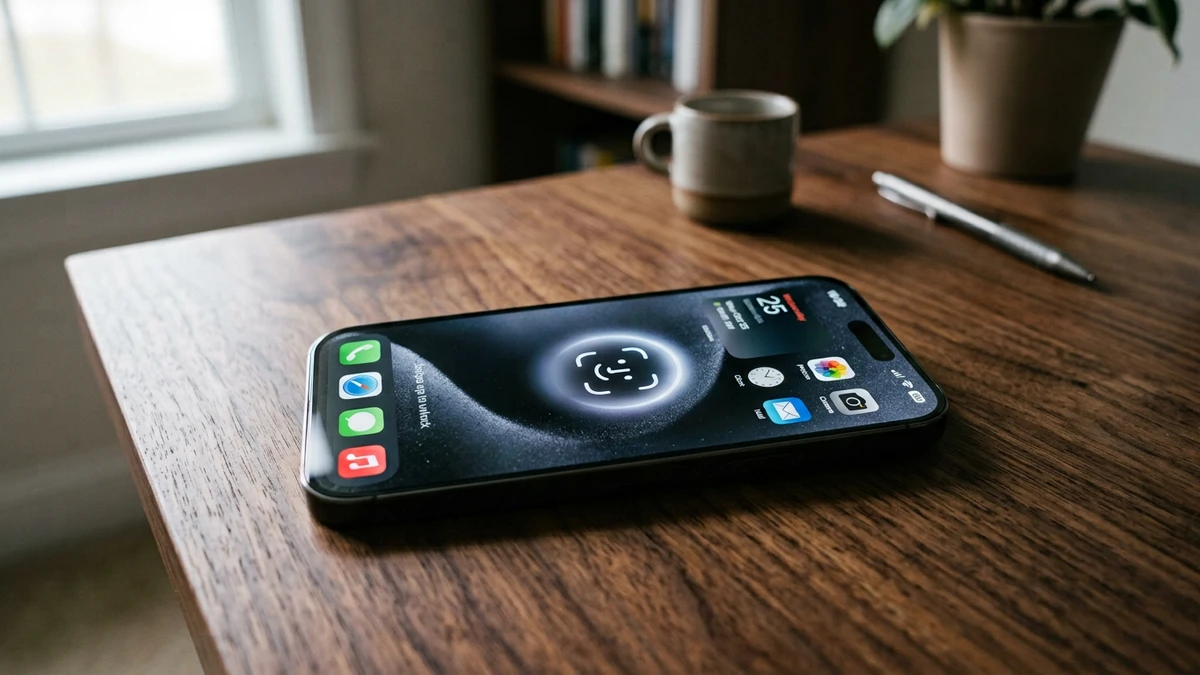
Если вам необходимо, чтобы иконка приложения оставалась на своем привычном месте на домашнем экране, но посторонний человек не мог открыть его без вашего присутствия, используйте базовую блокировку. В этом сценарии программа доступна визуально, однако при каждом нажатии на значок активируются сенсоры TrueDepth для сканирования лица.
Чтобы включить блокировку:
- Найдите нужное приложение на домашнем экране или в Библиотеке приложений.
- Зажмите и удерживайте палец на иконке программы до появления контекстного меню быстрых действий.
- Выберите пункт «Требовать Face ID» (Require Face ID).
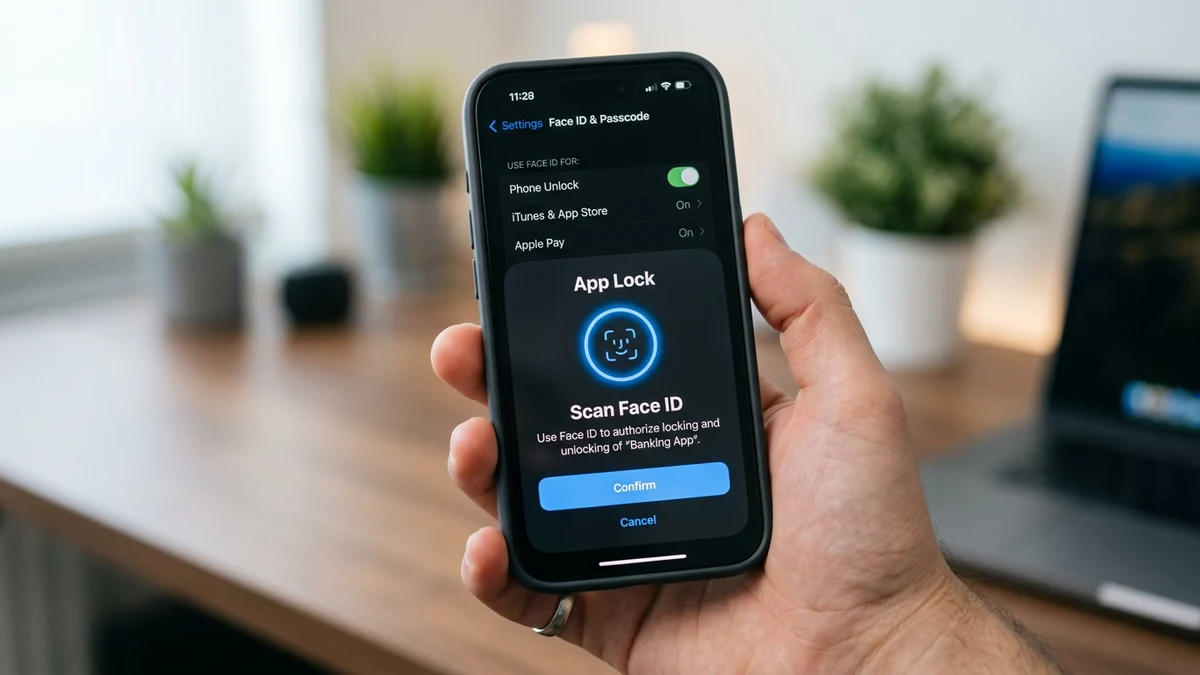
- Во всплывающем системном окне нажмите «Требовать Face ID» для подтверждения.
- Пройдите первичное сканирование лица датчиками Face ID.
После активации рядом со значком программы не появляется никаких посторонних отметок, но любой запуск потребует подтверждения личности. Если сенсоры не смогут распознать владельца (например, лицо закрыто маской или телефон находится под углом), система предложит ввести шестизначный код-пароль разблокировки iPhone.
Автор: Appleportal / Источник: appleportal.ru
Способ 2. Полное скрытие приложения в зашифрованную папку «Скрытые»
Второй режим предназначен для максимального уровня приватности. Он не просто блокирует запуск программы, но и полностью удаляет ее значок со всех домашних экранов, исключает из поисковой выдачи Spotlight, очищает историю предложений Siri и отключает вывод любых всплывающих баннеров.
Для полного скрытия приложения выполните следующие шаги:
- Зажмите иконку приложения на рабочем столе для вызова контекстного меню.
- Нажмите строку «Требовать Face ID».
- В появившемся диалоговом окне выберите вариант «Скрыть и требовать Face ID» (Hide and Require Face ID).
- Ознакомьтесь с предупреждением системы: iOS уведомит, что входящие оповещения и звонки из этой программы перестанут отображаться в виде стандартных баннеров.
- Подтвердите действие нажатием синей кнопки «Скрыть приложение».
Сразу после подтверждения иконка исчезнет с рабочего стола. Программа перемещается в специальный защищенный каталог «Скрытые» (Hidden), расположенный в самом низу Библиотеки приложений.
Как iOS обрабатывает уведомления и поиск скрытых программ
Архитектура безопасности Apple предусматривает полную изоляцию скрытого софта от публичного интерфейса:
- Уведомления и звонки: Новые сообщения или входящие интернет-звонки не отображают имя отправителя, текст сообщения или превью вложений на экране блокировки. Вы можете получать лишь беззвучный системный индикатор о наличии непрочитанных событий внутри каталога.
- Поиск Spotlight: Если ввести точное название программы в поисковую строку на домашнем экране, iOS сделает вид, что приложение не установлено на устройстве, и предложит ссылку для загрузки из App Store.
- Виджеты и предпросмотр: Приложение автоматически исключается из панели недавних задач в меню многозадачности (при свайпе снизу вверх окно отображается пустым защитным экраном).
Как открыть скрытое приложение или вернуть его обратно
Чтобы запустить убранную программу или восстановить ее отображение на главном экране:
- Свайпайте домашние экраны влево до упора, пока не откроется «Библиотека приложений».
- Пролистайте список категорий в самый низ до папки с замком «Скрытые».
- Нажмите на папку и посмотрите на фронтальную камеру для успешной авторизации через Face ID.
- В открывшемся списке выберите нужную программу для разового запуска.
- Если вы хотите навсегда вернуть приложение на домашний экран, зажмите его иконку внутри папки «Скрытые», выберите «Не требовать Face ID», подтвердите биометрию и перетащите значок на рабочий стол.
Что делать при системных сбоях и отказе Face ID
В случае временного сбоя биометрического модуля TrueDepth (загрязнение стекла в зоне Dynamic Island, яркие контровые солнечные лучи) доступ к заблокированным и скрытым приложениям сохраняется через мастер-пароль устройства. Дважды отклонив запрос биометрии, нажмите появившуюся внизу кнопку «Ввести код-пароль» и укажите комбинацию цифр от экрана блокировки. При этом отключить защиту в настройках без успешного ввода пароля или биометрии невозможно, что исключает несанкционированный доступ к конфиденциальным программам даже при утере смартфона.
|