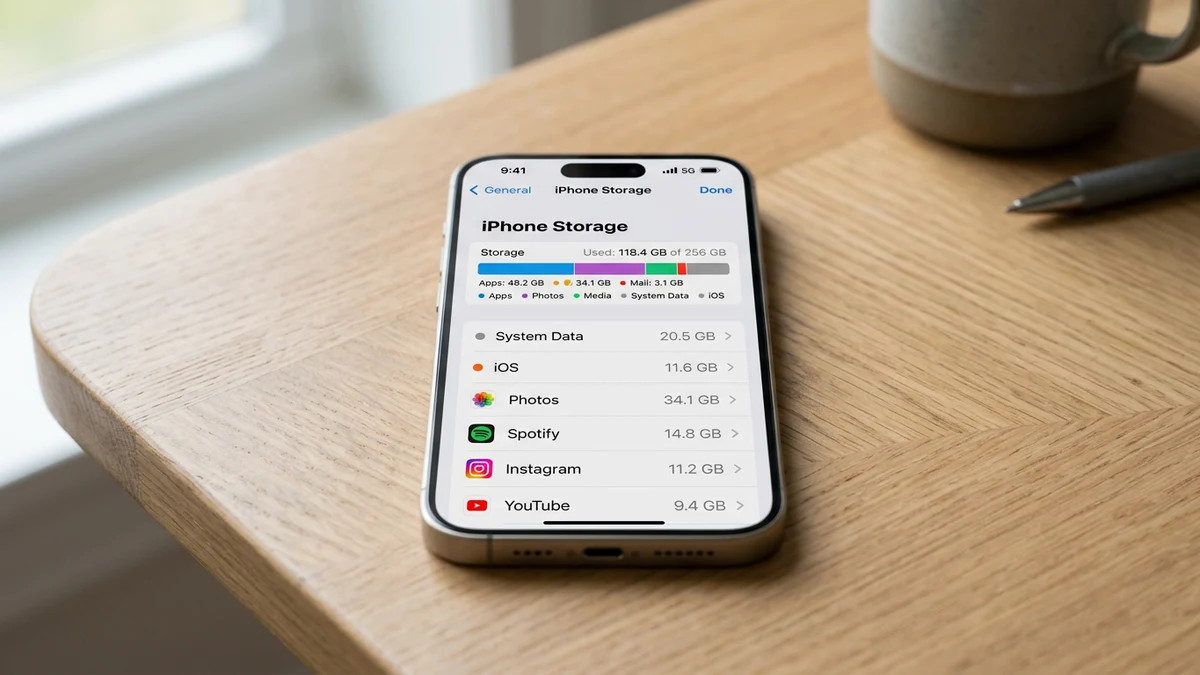
Раздел «Системные данные» (в старых редакциях iOS именовавшийся «Другое») в меню «Хранилище iPhone» часто становится главным источником раздражения для владельцев смартфонов Apple. Пользователь открывает настройки в попытке освободить место под новые фотографии или обновление системы, но обнаруживает, что серая полоса системных данных разрослась до 20, 40 или даже 80 гигабайт. При этом в самой iOS нет явной кнопки «Очистить кэш», а операционная система лаконично сообщает, что этот блок включает «кэши, журналы и другие ресурсы, используемые системой в настоящее время».
Разберем природу образования этих файлов и пошагово выполним эффективные процедуры, позволяющие сократить объем «Системных данных» до нормальных 5–10 ГБ без сброса устройства до заводских настроек.
Что на самом деле скрывается внутри «Системных данных»
Категория «Системные данные» — это динамический буфер накопителя iPhone, куда операционная система и установленный софт складывают временные данные, не попадающие в строгие категории «Приложения», «Фото» или «Медиа»:
- Кэш потоковых мультимедиа-сервисов: буферизованные треки из Apple Music, «Яндекс Музыки» или Spotify, а также временные фрагменты сериалов из онлайн-кинотеатров.
- Индексы и миниатюры: базы поискового движка Spotlight, превью медиафайлов, библиотеки шрифтов и кэш синтеза речи Siri.
- Логи системных сбоев и аналитики: дампы аварийного завершения приложений и телеметрические отчеты iOS.
- Очереди синхронизации iCloud: застрявшие в буфере отправки локальные копии файлов при нестабильном интернет-соединении.
- Временные файлы Safari и WebKit: кэшированные скрипты, базы данных локального хранилища сайтов и история офлайн-чтения.
В идеальных условиях операционная система должна автоматически стирать эти временные файлы при возникновении дефицита свободной памяти. Однако системные службы регулярно дают сбой: если процесс не получил команду завершения, iOS считает кэш «активно используемым» и не удаляет его даже при заполнении накопителя под 99%.
Способ 1. Глубокая очистка кэшей и баз данных Safari
Браузер Safari является одним из крупнейших скрытых поставщиков мусора в системный раздел, так как движок WebKit сохраняет не только простые cookies, но и тяжелые скриптовые базы данных:
- Перейдите в «Настройки» -> Safari.
- Пролистайте страницу в самый низ и откройте пункт «Дополнения» (Advanced).
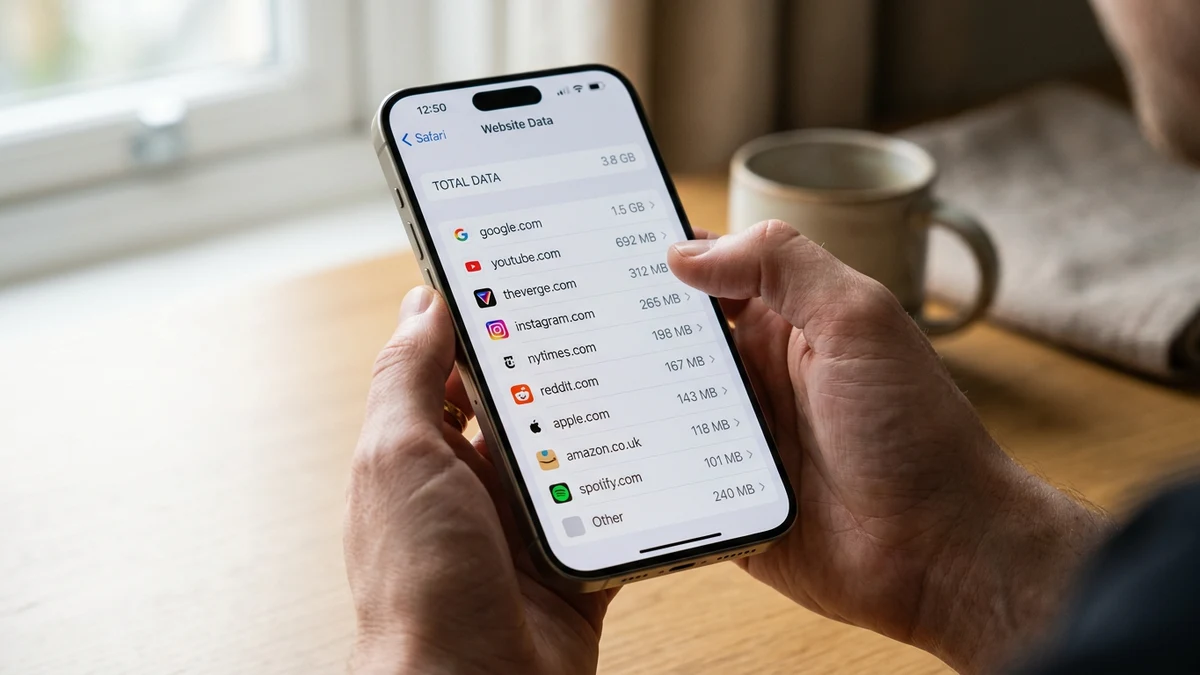
- Нажмите на раздел «Данные сайтов» (Website Data).
- Дождитесь загрузки списка: вы увидите реальный вес кэшей отдельных веб-ресурсов.
- Нажмите красную кнопку «Удалить все данные сайтов» внизу экрана и подтвердите очистку.
- Вернитесь на один уровень назад в меню Safari и нажмите «Очистить историю и данные», выбрав диапазон «Вся история».
Автор: Appleportal / Источник: appleportal.ru
Способ 2. Принудительная выгрузка кэша потоковых медиаприложений
Музыкальные и видеоприложения часто держат скрытый кэш предзагрузки прямо в системном каталоге. Чтобы заставить iOS сбросить этот массив:
- Откройте «Настройки» -> «Основные» -> «Хранилище iPhone».
- Найдите в списке тяжелые программы (например, Telegram, VK, Кинопоиск, YouTube).
- Внутри самих приложений выполните внутреннюю очистку кэша: в Telegram («Настройки» -> «Данные и память» -> «Использование памяти» -> «Очистить весь кэш»), в Яндекс Музыке или других стримингах.
- Для приложений без встроенной кнопки очистки используйте системный механизм «Сгрузить приложение» (Offload App). Функция удаляет исполняемый бинарный файл программы и очищает ее временные системные библиотеки, сохраняя все ваши учетные записи и персональные документы. После обратной установки из App Store приложение занимает исходный минимальный объем.
Способ 3. Перезагрузка системных демонов через «жесткую» перезагрузку (Force Restart)
Обычное выключение и включение iPhone не очищает оперативную память и не перезапускает зависшие системные службы логирования. Необходима процедура аппаратного сброса шины питания:
- Быстро нажмите и отпустите кнопку увеличения громкости (+).
- Быстро нажмите и отпустите кнопку уменьшения громкости (-).
- Нажмите и удерживайте боковую кнопку блокировки питания.
- Удерживайте кнопку непрерывно около 10–15 секунд, игнорируя ползунок «Выключите», пока экран полностью не погаснет и в центре не появится белый логотип Apple.
- Отпустите кнопку и дождитесь загрузки операционной системы.
В момент инициализации ядра iOS проводит автоматическую проверку целостности каталогов временных данных и безвозвратно удаляет незафиксированные дампы памяти.
Способ 4. Безопасное сжатие логов через резервную копию на компьютере
Если системные данные продолжают удерживать 30+ ГБ, единственный способ обойти программную блокировку iOS без удаления персонального контента — инициировать процедуру создания резервной копии через ПК (Mac через Finder или Windows через приложение Apple Devices / iTunes):
- Подключите iPhone к компьютеру оригинальным кабелем Lightning или USB-C.
- Разблокируйте экран смартфона и нажмите «Доверять этому компьютеру».
- Откройте Finder (на macOS) или утилиту «Устройства Apple» (на Windows).
- Выберите ваш iPhone и перейдите во вкладку «Основные».
- Установите галочку «Зашифровать локальную копию» (это необходимо, чтобы в архив попали пароли от сетей Wi-Fi, токены авторизации и данные приложения «Здоровье»).
- Нажмите кнопку «Создать резервную копию сейчас».
В процессе создания полного резервного образа операционная система смартфона принудительно индексирует файловую систему, закрывает дескрипторы зависших процессов и автоматически сбрасывает устаревшие кэши журналов Spotlight и Siri, чтобы не упаковывать временный мусор в бэкап. В 90% случаев сразу после завершения синхронизации графа «Системные данные» на телефоне уменьшается в 3–5 раз.
|