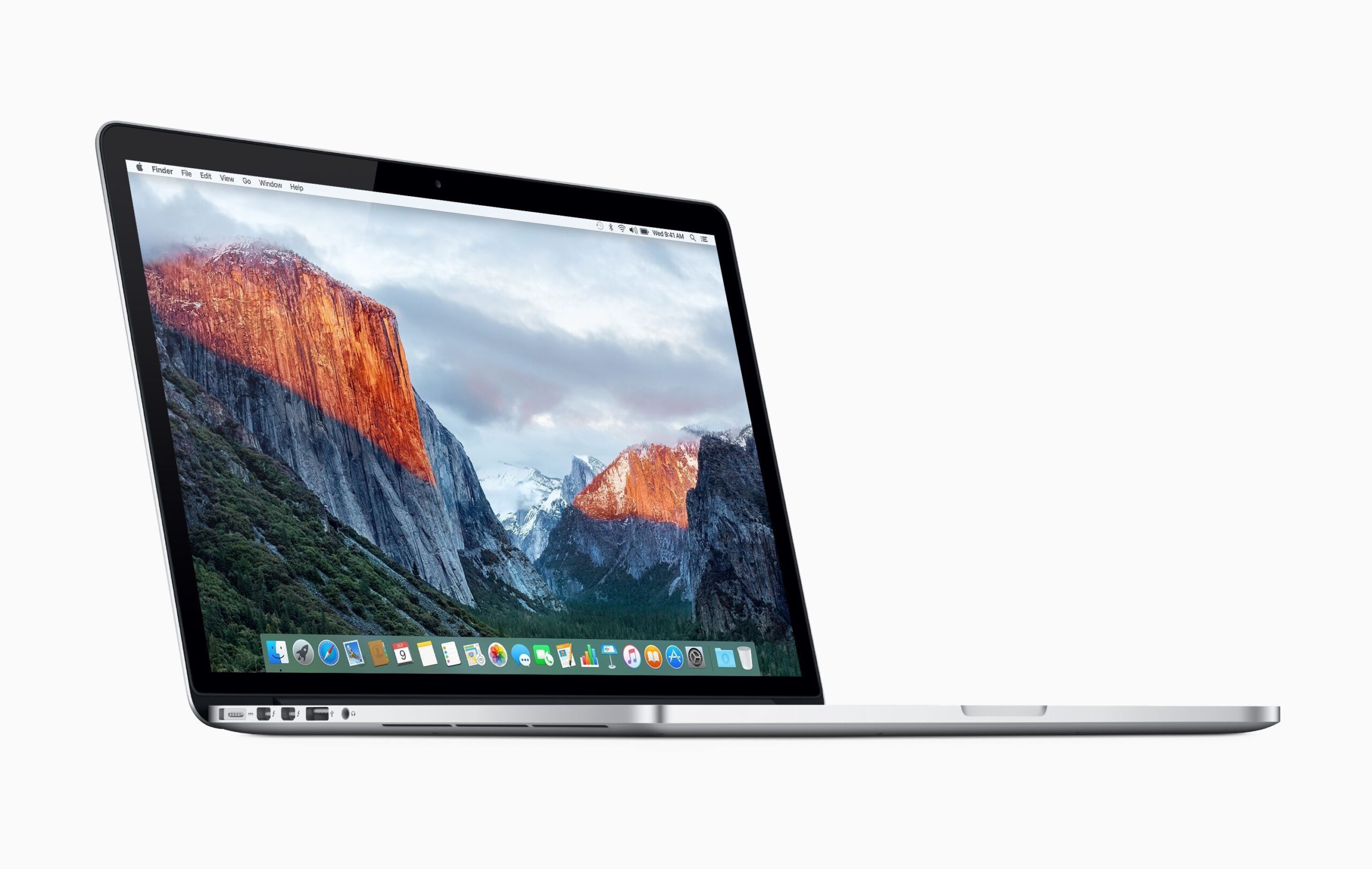
Снимки экрана могут быть полезны по многим причинам, поэтому их так легко делать на различных устройствах, в том числе и на компьютерах Mac. Когда речь идет о сохранении изображения на экране, ответ находится на клавиатуре. Достаточно запомнить несколько сочетаний клавиш, и вы сможете легко сделать снимок экрана на Mac, причем есть даже способы сохранения только части экрана и записи экрана. Вот все способы сделать снимок экрана на MacBook или настольном компьютере Mac.
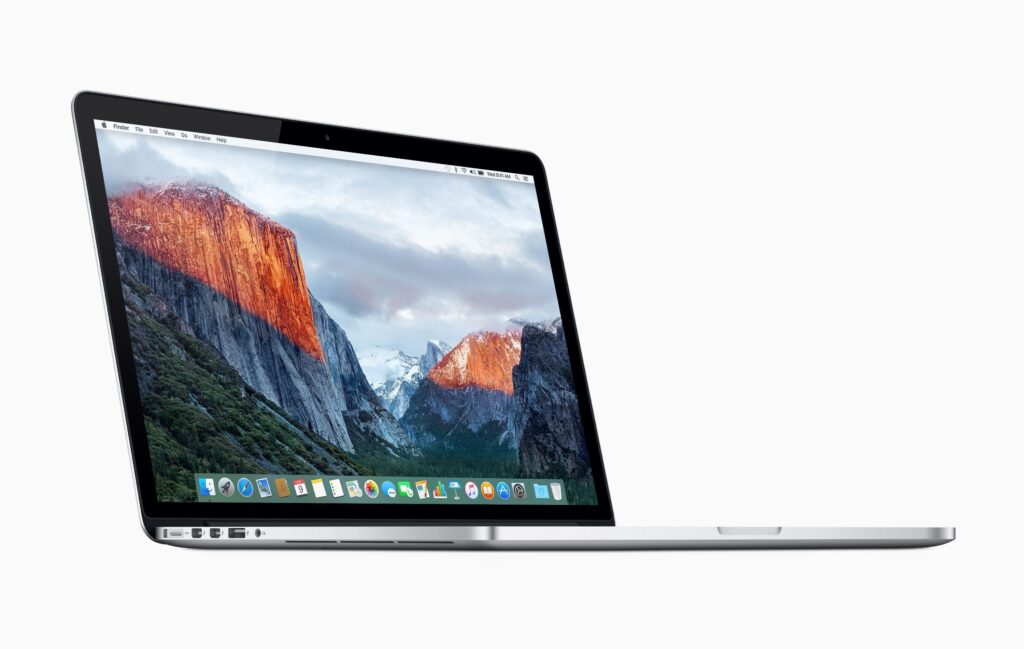
Как сделать скриншот всего экрана
Если вам нужен снимок всего экрана, просто нажмите: Command (⌘), Shift и 3. По умолчанию это изображение появится на рабочем столе для удобства доступа.
Как сделать снимок части экрана
Если необходимо сохранить часть экрана, нажмите Command + Shift + 4. Появится курсор в виде перекрестия, и вы сможете выбрать часть экрана, которую нужно захватить, в пределах серого поля.
Если после выделения части окна удерживать клавишу Пробел, то можно переместить курсор, чтобы выбрать часть экрана, которую необходимо захватить.
Чтобы сделать снимок экрана всего окна, выберите Command + Shift + 4, наведите курсор на нужное окно и нажмите клавишу Пробел. Появится значок камеры, а окно станет серым, чтобы показать, что оно выбрано. Щелкните по экрану, и вы получите изображение выбранного окна. (Выберите опцию (⌥), чтобы избавиться от границ).
Как настроить снимок экрана
Если вы не можете запомнить клавиши для создания скриншота всего окна или определенной его части, то в Mac есть еще более простой способ создания скриншотов. Нажмите Command + Shift + 5, чтобы вызвать панель инструментов (или просто откройте инструмент скриншота из Spotlight).
В результате появится несколько вариантов, например, создание скриншотов видео и даже запись экрана. Чтобы сделать снимок экрана более настраиваемым, нажмите на кнопку Параметры, чтобы установить таймер для снимка экрана и выбрать папку, в которую нужно сохранить изображение или видео. Эта панель инструментов также позволяет выполнять такие основные действия, как создание скриншота всего экрана или только определенного окна.
Бонус для MacBook с сенсорной панелью Touch Bar
На MacBook с панелью Touch Bar есть возможность делать скриншоты самой панели: для этого нажмите Command + Shift + 6.