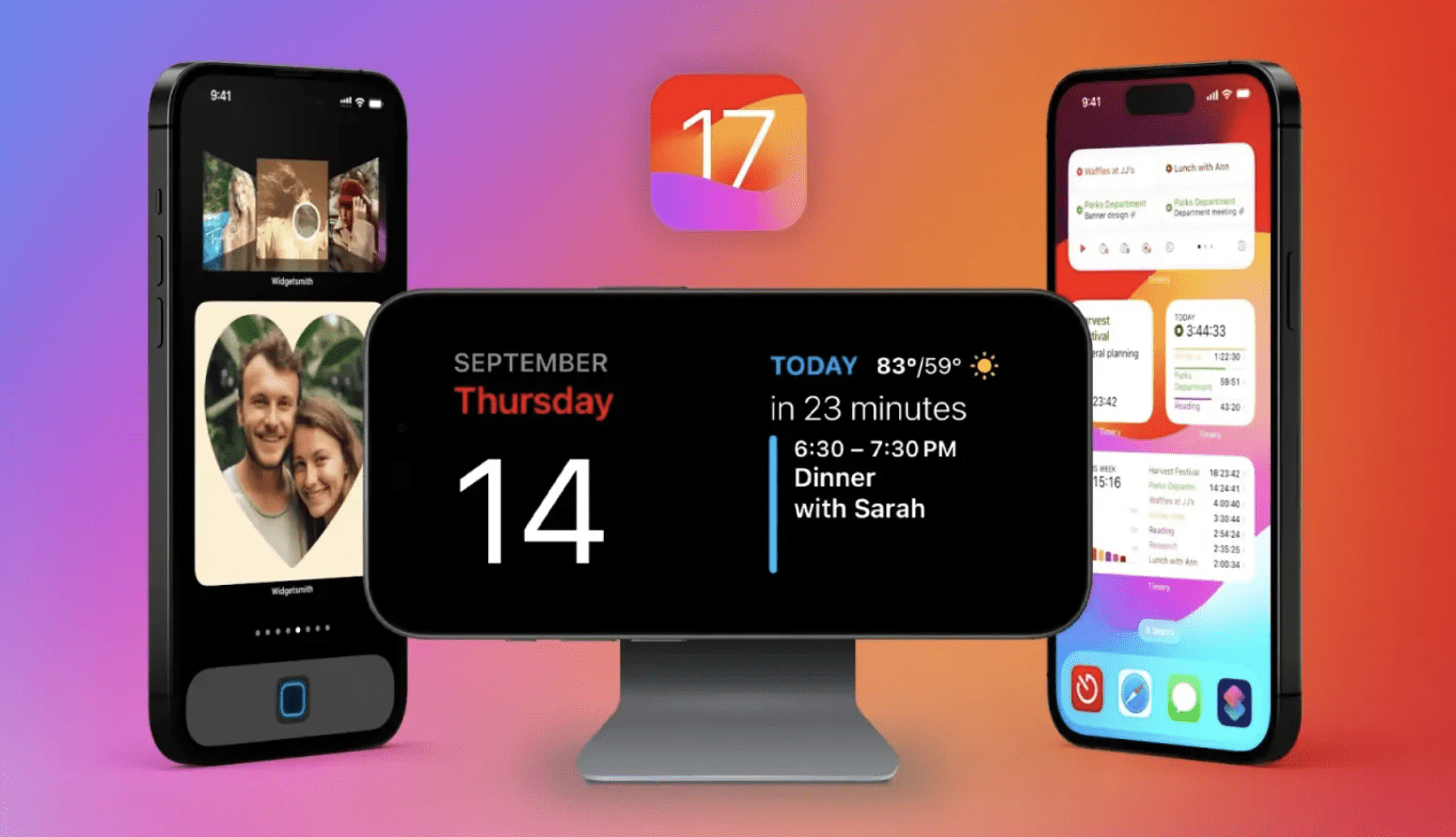
Теперь, когда iOS 17 уже вышла в свет, пользователи могут на практике познакомиться со многими только что выпущенными функциями iPhone. Одной из них является новый режим StandBy. С его помощью экран блокировки превращается в огромное количество полезных виджетов, таких как будильник, фоторамка и т.д.
Что такое StandBy?
StandBy — это новая функция, поставляемая с iOS 17. Она позволяет изменить экран блокировки и получить доступ к ряду виджетов. Это может быть очень полезно, когда телефон подключен к док-станции для зарядки или когда вы просто хотите бросить быстрый взгляд на что-то, не разблокируя свой сверкающий iPhone. Для этого режима доступно множество виджетов, включая будильники, рамки для фотографий, Siri, окна для входящих вызовов и большие окна уведомлений. Сторонние приложения быстро предложили поддержку StandBy, так что завтра, скорее всего, появится множество новых возможностей.
Как использовать StandBy
Приступить к работе с StandBy очень просто. Подключите iPhone к зарядному устройству и положите его на бок, так как виджеты рассчитаны именно на такую ориентацию. Держите телефон неподвижно и нажмите боковую кнопку, чтобы активировать функцию StandBy. После активации проведите пальцем влево и вправо для переключения между различными виджетами, фотографиями, часами и другими вариантами отображения. Выбрав понравившийся вариант, прокрутите экран вверх или вниз, чтобы получить доступ к настройкам. Например, если провести пальцем вверх, когда на экране находится будильник, можно изменить дизайн.
Если телефон оснащен постоянно включенным дисплеем, виджеты StandBy будут работать без перерыва. В более старых телефонах для того, чтобы увидеть происходящее, придется коснуться экрана. iPhone 14 Pro, iPhone 14 Pro Max, iPhone 15 Pro и iPhone 15 Pro Max оснащены постоянно включенным экраном. Если вы беспокоитесь о том, что яркий экран помешает вам заснуть, просто включите ночной режим, и дисплей автоматически подстроится под низкую освещённость, закрыв всё ненавязчивым красным оттенком.
Как отключить функцию StandBy
Надоело любоваться на будильник? Отключите функцию StandBy, зайдя в настройки, а затем найдите пункт StandBy. Открыв его, просто переключите его в положение «Выкл.», как это делается для Bluetooth или WiFi.
Как настроить доступные виджеты
При первом запуске StandBy по умолчанию используется виджет будильника, а также несколько других виджетов, доступных при пролистывании влево и вправо. Однако существует простой способ настройки доступных виджетов, позволяющий удалить некоторые из них и добавить другие.
Для этого достаточно нажать на любой виджет в режиме ожидания. После разблокировки телефона с помощью Face ID вся стопка виджетов будет расположена в центре экрана в режиме покачивания, напоминающем удаление приложений. Для добавления виджетов ищите значок «+» в левом верхнем углу экрана. К миниатюре каждого виджета будет прикреплен значок «-«. Нажмите на него, чтобы удалить виджет из стопки.