Вы застряли в режиме инкогнито на своем iPhone? У каждого из нас бывало такое: случайно заходишь в режим приватного просмотра, и вдруг возникает ощущение, что ты застрял в цифровом лабиринте, из которого нет выхода. Но не стоит бояться, поскольку в этом подробном руководстве мы расскажем вам о простых, но труднодостижимых шагах по возвращению свободы просмотра веб-страниц на Apple iPhone.
Независимо от того, намеренно ли вы вошли в режим инкогнито и теперь хотите вернуться к обычному просмотру веб-страниц или просто заблудились в настройках, наши пошаговые инструкции сделают этот процесс легким. Итак, попрощайтесь с маской инкогнито и откройте для себя удобство доступа к сохраненным паролям, закладкам и истории посещений. Будьте готовы к тому, чтобы снова с легкостью ориентироваться в Интернете. Давайте погрузимся в процесс и раскроем секреты выхода из режима инкогнито на iPhone!
Что такое режим инкогнито на iPhone?
Режим инкогнито на iPhone, также известный как частный просмотр, — это функция, позволяющая пользователям просматривать интернет-страницы скрытно и конфиденциально. При активации этого режима Safari, веб-браузер по умолчанию на iPhone, не сохраняет историю просмотров, файлы cookie, данные сайтов и любую другую информацию, по которой можно отследить действия пользователя в Интернете. По сути, это позволяет пользователям работать в Интернете, не оставляя цифровых следов на своих устройствах.
В режиме инкогнито iPhone не запоминает ни поисковые запросы, ни посещенные сайты, ни учетные данные, введенные во время сеанса приватного просмотра. Это может быть особенно полезно для тех, кто хочет сохранить конфиденциальность своих действий в Интернете, будь то по личным причинам или при использовании общих устройств.
Важно отметить, что режим инкогнито обеспечивает повышенную конфиденциальность на самом устройстве, но не делает пользователя полностью анонимным для его интернет-провайдера или посещаемых им сайтов. Режим инкогнито — ценный инструмент для периодического незаметного просмотра сайтов, но для обеспечения максимальной конфиденциальности и безопасности в Интернете рекомендуется использовать дополнительные меры, например, VPN.
Доступен ли режим инкогнито на всех iPhone?
Да, режим инкогнито есть на большинстве мобильных телефонов, а не только на iPhone. Веб-браузеры, установленные по умолчанию на большинстве iPhone и смартфонов Android, имеют легкодоступную функцию, называемую режимом инкогнито. Среди других загружаемых интернет-браузеров можно назвать Firefox и Opera, которые также поддерживают режим инкогнито.
Как выйти из режима инкогнито на iPhone
Ниже приведен пошаговый процесс выхода из режима инкогнито на iPhone:
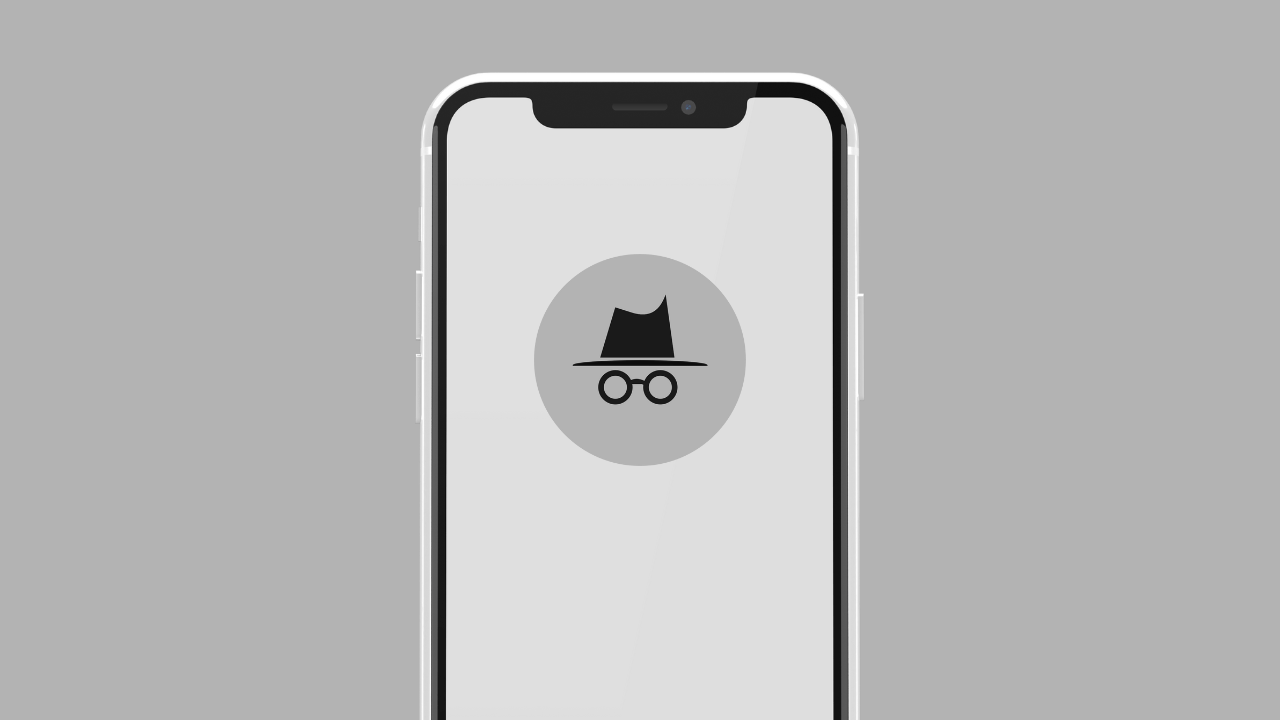
Откройте Safari: Найдите приложение Safari на главном экране iPhone и нажмите на него, чтобы открыть. Убедитесь, что вы находитесь в режиме инкогнито, о чем свидетельствует темная тема и значок шляпы и очков в правом нижнем углу.
Откройте экран вкладок: Чтобы выйти из режима инкогнито, необходимо открыть экран «Вкладки». Если вы используете iPhone с физической кнопкой Home, нажмите значок двойного квадрата в правом нижнем углу экрана. На iPhone с Face ID проведите пальцем вверх от нижней части экрана и сделайте короткую паузу, чтобы открыть кнопку «Вкладки».
Просмотр открытых вкладок: На экране «Вкладки» отображаются все открытые в Safari вкладки, как обычные, так и инкогнито. Чтобы легко определить вкладки инкогнито, обратите внимание на темную тему и значок шляпы с очками на каждой вкладке.
Закрыть вкладки инкогнито: Чтобы выйти из режима инкогнито, необходимо закрыть все вкладки инкогнито. Нажмите и удерживайте значок шляпы и очков на одной из вкладок инкогнито.
Закрыть отдельные вкладки: Появится меню с опцией «Закрыть [X] вкладку». Нажмите на него, чтобы закрыть отдельную вкладку инкогнито.
Повторите процесс: Повторите процедуру для каждой вкладки инкогнито, пока все они не будут закрыты. Вы поймете, что успешно вышли из режима инкогнито, когда больше не будет вкладок с темной тематикой и значком шляпы и очков.
Подтверждение: После закрытия всех вкладок инкогнито вы вернетесь в обычный режим просмотра. Для подтверждения откройте новую вкладку в Safari, и вы должны заметить отсутствие индикаторов режима инкогнито.
Вот и все! Вы успешно вышли из режима инкогнито на iPhone, и теперь ваша активность в браузере будет сохраняться в истории посещений и других соответствующих данных, как обычно.
Как отключить режим инкогнито на iPhone?
Чтобы отключить режим инкогнито на iPhone, выполните следующие простые действия. Откройте Safari, нажмите кнопку «Вкладки», чтобы просмотреть все открытые вкладки, определите вкладки инкогнито по их темной теме и значку шляпы и очков, затем закройте каждую вкладку инкогнито по отдельности. Повторяйте эти действия до тех пор, пока все вкладки инкогнито не будут закрыты, и вы вернетесь в обычный режим просмотра веб-страниц. Теперь ваша активность в браузере будет сохраняться в истории посещений и других соответствующих данных. Наслаждайтесь удобством доступа к сохраненным паролям, закладкам и истории просмотров. Помните, что хотя режим инкогнито обеспечивает конфиденциальность на устройстве, он не делает пользователя полностью анонимным для его интернет-провайдера или посещаемых сайтов.