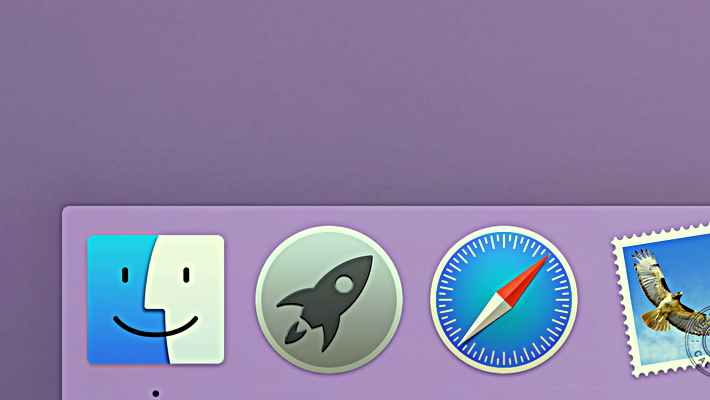
Dock — это всплывающее меню в нижней части экрана, в котором размещаются ярлыки различных приложений. Его можно настраивать, изменяя размер, а также добавляя и удаляя значки.
Чтобы добавить ярлык программы, просто перетащите его в Dock. Вы сможете перемещать его, пока не найдете подходящее место. Чтобы удалить значок, просто удерживайте его, затем потяните за него и отпустите мышь. Он исчезнет с небольшим дымком.
Приложения — не единственные ярлыки, которые можно поместить в Dock. Если у вас есть папки с конкретной информацией, которую вы хотите иметь под рукой, например, папка для школьных сочинений или для офисной работы, которую вы выполняете дома, вы можете перетащить этот значок в Dock, и он автоматически создаст ярлык.
Чтобы изменить размер и расположение Dock, перейдите в левый верхний угол экрана и потяните вниз меню под маленьким яблоком. Выберите пункт Dock, затем Dock Preferences. Здесь можно изменить размер, увеличение значков, сторону монитора, к которой они привязаны, а также то, остаются ли они скрытыми. Нажатие клавиш Command+Option+D также позволяет скрывать и разворачивать Dock.
В этом окне можно настроить параметры сворачивания. Эффект Джинна опускает окна в Dock, как будто их засасывает в бутылку. Эффект Масштаба заставит окна выглядеть так, как будто они уменьшаются в Dock.
Если нажать кнопку Анимировать открывающиеся приложения, то это покажет, какие программы активируются, поскольку их значки начнут подпрыгивать в Dock. Если у вас запущено приложение, которое необходимо принудительно завершить, это можно сделать, удерживая мышь над его значком. Появится выдвижное окно, в котором можно завершить работу приложения.